اکسل این قابلیت را دارد که بتوانیم با فرمولنویسی به دادههای یک فایل دیگر دسترسی پیدا کنیم و بر روی آنها محاسبات انجام دهیم. شکل کلی فرمولی که به یک فایل دیگر ارجاع دارد به صورت زیر است:
= [FileName.xlsx]SheetName!A1نام فایل داخل علامت [ ] قرار میگیرد و سپس نام شیت و پس از آن علامت ! و در ادامه نام سلول یا محدوده قرار میگیرد. این شیوهٔ آدرسدهی را میتوان در تمام توابع اکسل استفاده کرد.
به عنوان مثال در تصویر زیر میخواهیم از فایل Farid.xlsx دادههایی را بخوانیم و این دادهها در شیت Data قرار دارند. در مثال تصویر میتوانید نحوهٔ ارجاع به سلول A1 و همچنین استفاده از این آدرس در توابع SUM و VLOOKUP را مشاهده کنید.
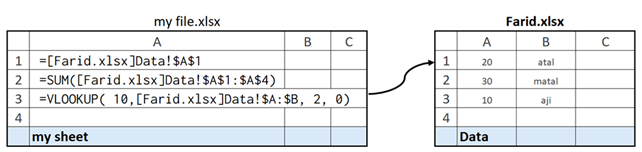
= [Farid.xlsx]Data!A1= SUM([Farid.xlsx]Data!A1:A10)= VLOOKUP(E2, [Farid.xlsx]Data!A1:C100, 3, 0)توجه ۱: لازم نیست این فرمول را دستی تایپ کنید. کافی است فایل مقصد باز باشد و هنگام نوشتن فرمول، روی آن فایل و سلولهای موردنظر کلیک کنید تا اکسل خودکار آدرس را ایجاد کند.
توجه ۲: اگر فایل مقصد ذخیره و بسته شود، اکسل مسیر کامل فایل را در فرمول درج میکند:
= 'D:\Excel\[Farid.xlsx]Data'!$A$1=پرسش ۱) اگر فایل مقصد بسته باشد، آیا فرمولها کار میکنند؟ بله، موتور فرمولنویسی اکسل میتواند از روی فایلی که بسته است دادهها را بخواند. البته تابع SUMIFS نیاز دارد فایل مقصد باز باشد.
پرسش ۲) اگر فقط فایل اصلی را داشته باشیم (فایل مقصد پاک شود و یا درسترس نباشد)، نتیجه فرمولها چه خواهند شد؟
اکسل به صورت پیش فرض علاوه بر فرمول، مقدار (حاصل فرمول) یک سلول را ذخیره میکند و فقط در صورت نیاز (یا به فرمان ما) فرمول را محاسبه میکند. بنابراین اگر فایلی را باز کنیم و فرمولهای لینک شده آن را آپدیت نکنیم، همواره آخرین مقدار محاسبه شده را در آن خواهیم دید.
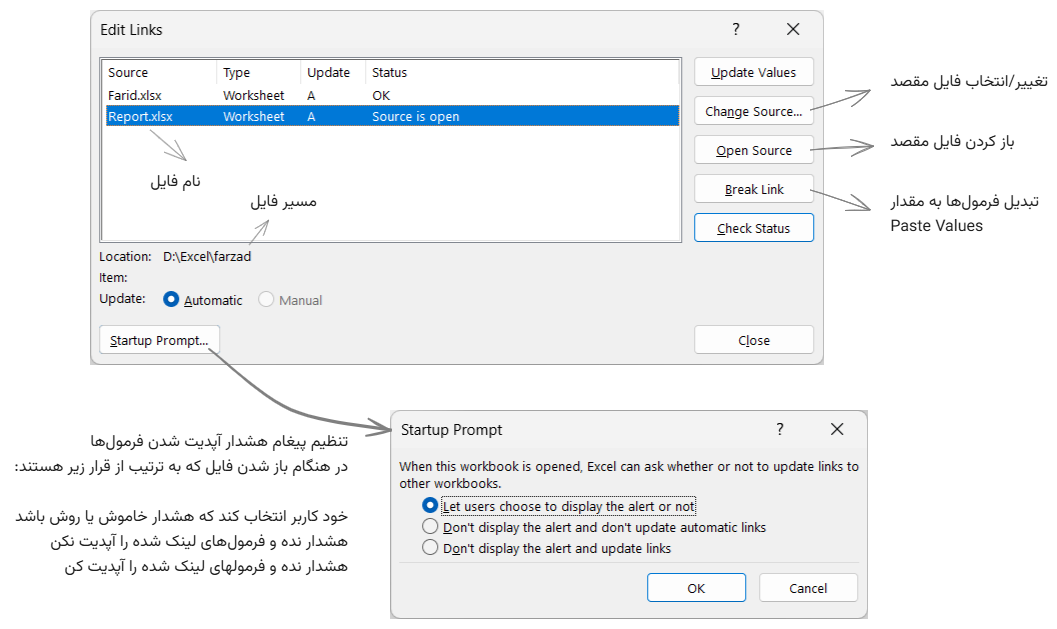
پرسش ۳) اگر نام یا مسیر فایل مقصد تغییر کند، چگونه میتوان لینکها را اصلاح کرد؟ با ابزار Replace یا از طریق گزینهٔ Edit Links در تب Data میتوان لینک را بهروزرسانی کرد.
نکتهٔ مهم: در پروژههای واقعی بهتر است بهجای ارجاع فرمولی به فایلهای دیگر، از Power Query استفاده شود که بسیار قدرتمندتر است.
به عنوان اولین نفر، تجربه یا دیدگاه خود را بنویسید!